快速查询电脑系统详细版本信息的简易方法
在日常使用计算机或进行信息技术咨询时,我们经常需要了解电脑操作系统的详细版本信息,这对于软件兼容性判断、故障排查或系统维护都至关重要。虽然计算机信息管理系统功能强大,但很多时候我们只需要一个简单快速的方法来获取核心信息。本文将介绍几种无需复杂工具,即可快速查询Windows与macOS系统详细版本信息的实用技巧。
一、Windows系统快速查询方法
对于大多数Windows用户(包括Windows 10/11),最快捷的方式是使用系统内置命令。
方法1:使用“winver”命令
1. 同时按下键盘上的 Windows 键 + R 键,打开“运行”对话框。
2. 在输入框中键入 winver,然后按回车键或点击“确定”。
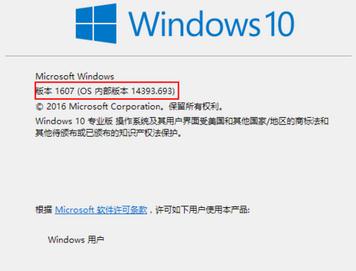
3. 随即会弹出一个“关于Windows”的窗口,这里清晰地显示了您当前使用的Windows版本、操作系统版本号以及内部版本号。这是最直接获取官方版本说明的方法。
方法2:通过系统设置查看
1. 点击“开始”菜单,选择“设置”(齿轮图标)。
2. 进入“系统”,然后选择最下方的“关于”。
3. 在“设备规格”和“Windows规格”区域,您可以查看到包括版本、版本号、操作系统构建、安装日期等在内的详细信息。
方法3:使用命令提示符(CMD)或PowerShell
对于需要更详细信息的技术人员,可以在命令提示符中输入:`
systeminfo | findstr /B /C:"OS 名称" /C:"OS 版本"`
这条命令会快速过滤并显示出操作系统的名称和完整版本号。
二、macOS系统快速查询方法
苹果macOS系统的查询方式同样非常直观。
方法1:使用“关于本机”
1. 点击屏幕左上角的苹果菜单( )。
2. 在下拉菜单中选择第一项“关于本机”。
3. 弹出的窗口会直接显示macOS的名称(如:macOS Sonoma)和版本号。点击“版本号”还可以进一步查看更具体的内部版本号。
方法2:使用系统报告
在“关于本机”窗口中,点击“更多信息...”或“系统报告”按钮,可以进入一个信息极其全面的系统概览界面。在“软件”部分可以找到所有与系统版本相关的详细数据。
三、为什么需要了解系统版本?
掌握快速查询系统版本的方法,在计算机信息技术咨询中非常实用:
- 软件安装与兼容性:许多软件对操作系统版本有最低要求,提前确认可避免安装失败。
- 故障诊断:向技术人员或寻求在线帮助时,提供准确的系统版本是有效解决问题的第一步。
- 安全更新:了解当前版本有助于判断系统是否已安装最新的安全补丁。
- 简易系统管理:对于个人或小型办公环境,无需部署完整的计算机信息管理系统,通过这些简易方法就能完成基础的信息掌握。
###
无论是使用简单的 winver 命令还是查看“关于本机”,这些方法都无需安装任何额外软件,能够在几秒钟内获取到关键的系统版本信息。这构成了计算机基础信息管理中最简易、最核心的一环。下次当您需要检查系统版本或为他人提供信息技术咨询时,不妨尝试这些快速技巧,高效解决问题。
如若转载,请注明出处:http://www.lawaerp.com/product/28.html
更新时间:2026-10-09 14:28:59